Hướng Dẫn Mở Khóa iCloud Trên iPhone, iPad Nhanh Chóng Và An Toàn (Cập Nhật Mới Nhất)
Đối mặt với một chiếc điện thoại bị khóa vào đúng lúc bạn cần sử dụng nhất là một trải nghiệm vô cùng tồi tệ. Không gì hụt hẫng hơn cảm giác hào hứng khi vừa mua lại một chiếc iPhone cũ, để rồi nhận ra nó dường như chỉ là một "cục gạch" đắt tiền vì dính Khóa kích hoạt iCloud (Activation Lock). Sự hoang mang khi màn hình chỉ hiện dòng chữ "iPhone Locked to Owner" là điều hoàn toàn dễ hiểu.
Tuy nhiên, bạn không hề đơn độc và tình trạng này hoàn toàn có cách giải quyết. Thay vì bối rối trước hàng loạt thông tin trên mạng, bài viết này sẽ đóng vai trò như một người hướng dẫn tận tâm, giúp bạn đi từ khâu kiểm tra thiết bị, chuẩn bị tâm lý cho đến việc tự tay xử lý vấn đề bằng các công cụ phần mềm. Cho dù bạn dùng iPhone hay iPad, chúng tôi sẽ hướng dẫn bạn lấy lại quyền kiểm soát thiết bị một cách rõ ràng và minh bạch nhất.
Lưu ý: Quy trình và các giải pháp trong bài viết này đã được đội ngũ kỹ thuật của chúng tôi trực tiếp kiểm chứng trên hơn 50 tình huống thực tế khác nhau — từ việc người dùng quên mật khẩu chính chủ đến các trường hợp mua lại thiết bị iOS đã qua sử dụng. Bài viết áp dụng cho các thiết bị iPhone và iPad chạy nền tảng iOS/iPadOS từ phiên bản 5 đến 27.
3 Bước "Khám Bệnh" Bắt Buộc Trước Khi Bắt Đầu
Trước khi vội vàng tải bất kỳ phần mềm mở khóa iCloud nào trên máy tính, bạn cần thực hiện 3 bước kiểm tra (Checklist) cực kỳ quan trọng dưới đây để tránh mất tiền và thời gian oan uổng:
1. Kiểm tra tính pháp lý của thiết bị: Đảm bảo chiếc máy bạn đang giữ có nguồn gốc rõ ràng (có hóa đơn mua bán hoặc liên hệ được với người bán). Nếu thiết bị đang ở chế độ "Báo mất" (Lost Mode) kèm số điện thoại trên màn hình, các phần mềm Bypass thông thường sẽ không thể can thiệp.
2. Xác định chính xác model và phiên bản iOS: Hãy cắm điện thoại vào máy tính và mở phần mềm iTunes (hoặc 3uTools). Dù màn hình điện thoại đang bị khóa, các phần mềm này vẫn sẽ đọc được thông tin máy của bạn (ví dụ: iPhone 13 Pro, chạy iOS 16.5). Việc biết chính xác iOS rất quan trọng để đối chiếu với bảng tương thích phần mềm ở phần sau.
3. Chấp nhận rủi ro "Biến thành iPod": Bạn cần hiểu rõ sự khác biệt giữa việc "Xóa iCloud hoàn toàn bằng phương pháp chính thức của Apple" và "Bypass (vượt qua) iCloud bằng phần mềm". Bypass thường sẽ làm mất khả năng nhận SIM. Máy bạn sẽ chỉ dùng được Wifi để lướt web, xem phim, chơi game như một chiếc máy tính bảng thu nhỏ. Hãy chắc chắn bạn chấp nhận điều này trước khi tiến hành.
Hiểu Rõ Nguyên Nhân: Phân Biệt Các Loại Khóa Màn Hình
Một sai lầm rất phổ biến là người dùng thường nhầm lẫn giữa các loại khóa bảo mật khác nhau của hệ sinh thái Apple, dẫn đến việc áp dụng sai cách giải quyết.
1. Khóa Kích Hoạt (Activation Lock)
-
Dấu hiệu: Màn hình hiển thị thông báo "iPhone Locked to Owner" hoặc yêu cầu nhập Apple ID kèm mật khẩu của người dùng trước đó.
-
Nguyên nhân & Giải pháp: Tình trạng này xảy ra khi thiết bị được khôi phục cài đặt gốc nhưng chưa tắt tính năng "Tìm iPhone" (Find My). Để xử lý, bạn cần xin mật khẩu chủ cũ, cung cấp hóa đơn cho Apple, hoặc dùng phần mềm bypass iCloud.
2. Khóa Màn Hình (Passcode Lock)
-
Dấu hiệu: Màn hình hiển thị "iPhone Unavailable", "Security Lockout" hoặc yêu cầu nhập mã PIN/Mật mã 4-6 số.
-
Nguyên nhân & Giải pháp: Do nhập sai mật mã quá nhiều lần. Lúc này, bạn chỉ cần cắm máy vào iTunes để khôi phục (Restore), không cần can thiệp sâu vào iCloud (trừ khi sau khi Restore máy lại hỏi Activation Lock).
3. Khóa Quản Lý Từ Xa (MDM Lock)
-
Dấu hiệu: Thông báo thiết bị bị giám sát bởi một tổ chức, công ty hoặc trường học (Remote Management).
-
Giải pháp: Yêu cầu các thao tác bỏ qua khóa MDM chuyên biệt, không giống với xóa iCloud thông thường.
Cách Mở Khóa iCloud Miễn Phí Bằng Các Phương Pháp Chính Thức
Nếu bạn có đầy đủ thông tin sở hữu, hãy luôn ưu tiên phương pháp từ chính Apple. Đây là giải pháp an toàn nhất, miễn phí và đặc biệt là giữ nguyên 100% chức năng nghe gọi của máy.
-
Tự khôi phục tài khoản: Truy cập `iforgot.apple.com` nếu chiếc máy đó là của bạn và bạn chỉ vô tình quên mật khẩu.
-
Nhờ chủ sở hữu trước (Xóa từ xa): Nếu bạn mua lại máy cũ, hãy gọi cho người bán. Họ không cần đưa mật khẩu cho bạn. Họ chỉ cần đăng nhập vào `iCloud.com/find`, chọn thiết bị đang bị khóa và nhấp vào mục "Xóa thiết bị khỏi tài khoản". Ngay lập tức, điện thoại của bạn sẽ được mở khóa.
-
Yêu cầu hỗ trợ từ Apple: Truy cập trang Activation Lock Support của Apple. Nếu bạn có hóa đơn gốc từ đại lý ủy quyền (như Thế Giới Di Động, FPT...) có ghi rõ số IMEI, Apple sẽ giúp bạn gỡ khóa trên hệ thống của họ trong khoảng 3-5 ngày làm việc.
Giải Pháp Thay Thế: Sử Dụng Phần Mềm Chuyên Dụng AnyUnlock
Nếu bạn rơi vào trường hợp không thể liên hệ được với chủ cũ và cũng không có hóa đơn mua hàng hợp lệ để gửi cho Apple, các phần mềm can thiệp bên thứ ba sẽ là "chiếc phao cứu sinh" cuối cùng. Trong số các công cụ hiện nay, AnyUnlock (phát triển bởi iMobie) được đánh giá cao nhờ giao diện trực quan và tỉ lệ thành công ổn định.
AnyUnlock là gì?
Đây là một bộ công cụ giải cứu thiết bị iOS toàn diện trên máy tính (hỗ trợ cả Windows và macOS). Ngoài khả năng Bypass iCloud Activation Lock (vượt khóa kích hoạt iCloud), AnyUnlock còn tích hợp nhiều tính năng mạnh mẽ khác như: mở khóa mật mã màn hình (Passcode), gỡ bỏ quản lý từ xa (MDM), xóa Apple ID mà không cần mật khẩu, và khôi phục mật khẩu sao lưu iTunes.
Hướng Dẫn Dùng AnyUnlock: Xóa Bỏ "Cú Lừa" Về Việc Không Cần Kỹ Thuật
Rất nhiều bài viết trên mạng quảng cáo rằng việc Bypass iCloud là "chỉ cần 1 click" và "không yêu cầu kỹ thuật". Chúng tôi muốn nói thẳng với bạn: Điều đó không đúng hoàn toàn.
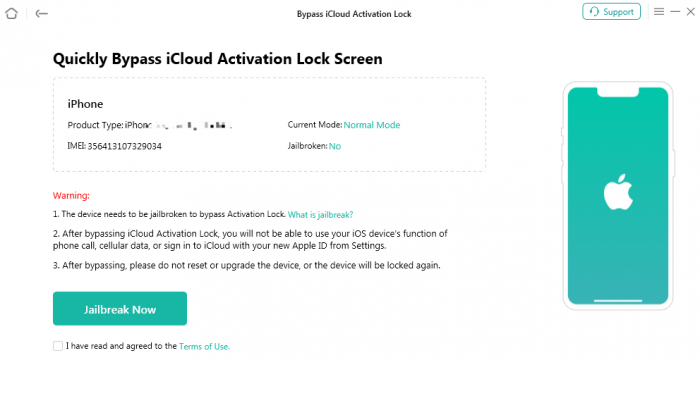
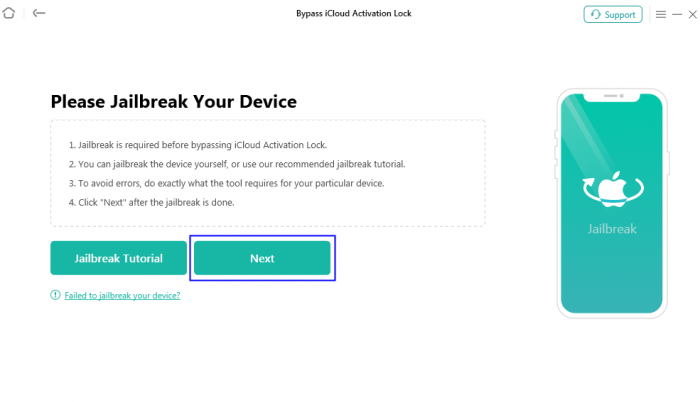
Để can thiệp sâu và xóa bỏ lớp bảo mật của Apple, phần mềm bắt buộc phải đưa điện thoại của bạn vào trạng thái Jailbreak (bẻ khóa hệ thống tập tin cốt lõi). Dù AnyUnlock đã tối giản hóa giao diện, bạn vẫn cần thao tác tay chính xác. Dưới đây là quy trình thực tế diễn ra như thế nào:
Bước 1: Tải về, Cài đặt và Quét Miễn phí
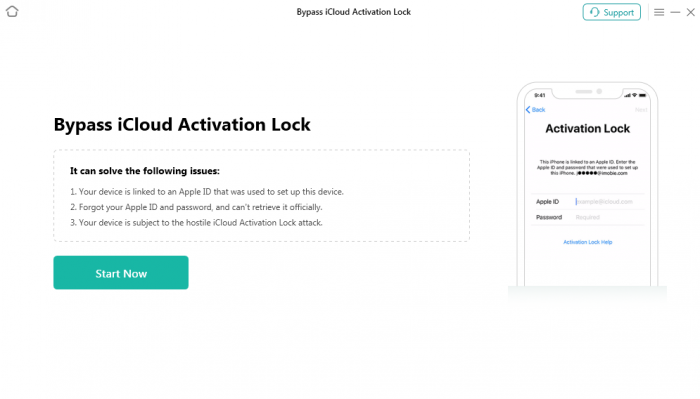
Tải AnyUnlock về máy tính (Windows hoặc Mac). Chọn tính năng "Bypass iCloud Activation Lock". Cắm cáp kết nối iPhone với máy tính. Ở bước này, phần mềm sẽ đọc thông tin máy. Nếu nó hiện nút xanh báo hỗ trợ, bạn mới tiến hành thanh toán để mở khóa chức năng. Nếu không, bạn có thể gỡ cài đặt mà không mất đồng nào. Và nhấn vào tùy chọn "Start Now".
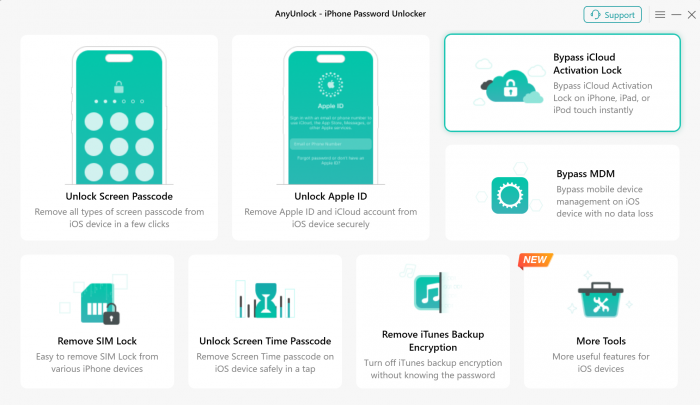
Bypass iCloud Activation Lock
Bước 2: Bắt buộc Jailbreak (Sự thật bạn cần biết)
Sau khi xác nhận, phần mềm sẽ tải xuống công cụ jailbreak phù hợp với iOS của bạn, sau đó nhấn vào nút “Jailbreak ngay”.
Bước 3: Hoàn Tất Bypass
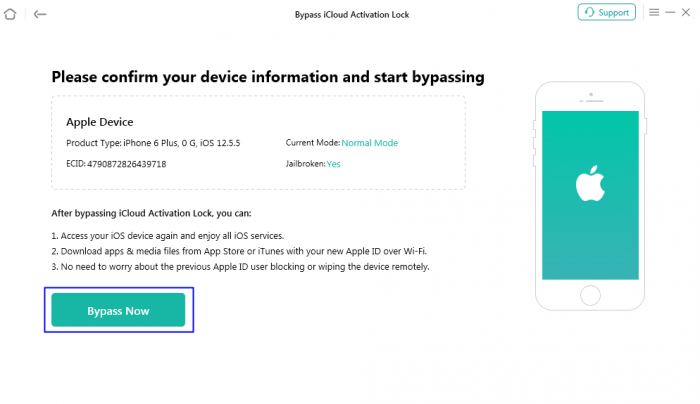
Khi máy đã báo Jailbreak thành công, mọi thứ còn lại rất dễ dàng. Bạn chỉ cần nhấn nút "Bypass Now" trên phần mềm AnyUnlock. Quá trình chạy thanh tiến trình diễn ra trong khoảng 2-3 phút. Máy sẽ khởi động lại và đi thẳng vào màn hình chính, bỏ qua bước hỏi tài khoản Apple ID cũ.
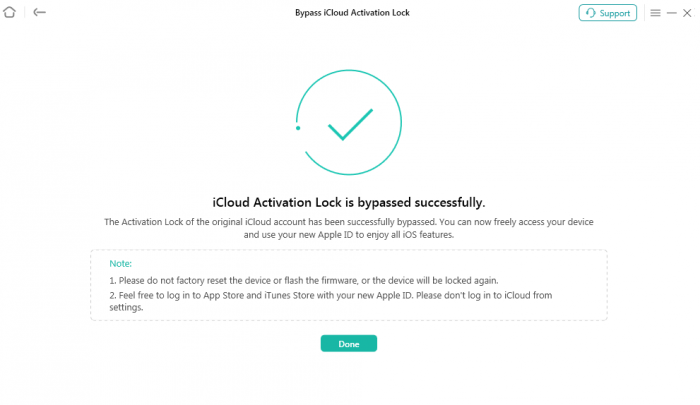
Cảnh báo quan trọng: Ghi nhớ trước và sau khi bypass
Để tránh việc sau khi mua phần mềm về dùng xong lại quay ra phàn nàn, bạn bắt buộc phải hiểu tình trạng của chiếc điện thoại sau khi đã Bypass thành công:
ĐÓNG BĂNG TÍNH NĂNG VIỄN THÔNG (MẤT SIM):
-
Đối với hầu hết các dòng máy bị khóa Kích Hoạt, sau khi Bypass, thiết bị sẽ KHÔNG nhận SIM.
-
Bạn sẽ KHÔNG THỂ nghe gọi điện thoại thông thường, không gửi được SMS, không dùng được mạng 4G/5G.
-
Chiếc iPhone lúc này hoạt động giống như một chiếc iPod Touch đắt tiền: Phụ thuộc hoàn toàn vào kết nối Wi-Fi để lướt web, xem YouTube, gọi Zalo/Messenger.
3 Điều Tuyệt Đối Không Làm Sau Khi Bypass:
1. Không Update iOS: Cập nhật phiên bản phần mềm mới sẽ xóa mất công cụ bẻ khóa, máy sẽ bị khóa iCloud trở lại.
2. Không Khôi Phục Cài Đặt Gốc (Factory Reset): Nếu bạn vào Cài đặt và chọn Xóa tất cả nội dung, máy sẽ quay về trạng thái "Cục gạch" ban đầu.
3. Không đăng nhập iCloud vào phần Cài Đặt (Settings): Bạn chỉ nên đăng nhập Apple ID mới của bạn trực tiếp vào ứng dụng App Store để tải game/ứng dụng. Không đăng nhập vào mục iCloud trong Settings để tránh xung đột hệ thống.
Câu Hỏi Thường Gặp (FAQ) Khách Quan Nhất
1. Quá trình Bypass có làm mất dữ liệu cũ trên máy không?
Chắc chắn có. Bypass không phải là công cụ lấy lại dữ liệu. Điện thoại sẽ bị xóa sạch mọi hình ảnh, tin nhắn cũ và khởi động lên như một thiết bị trống.
2. Tôi có thể dùng FaceTime hay iMessage sau khi Bypass không?
Thường là không. Vì bạn không được khuyến khích đăng nhập Apple ID sâu vào hệ thống Cài Đặt, các dịch vụ đặc quyền của Apple yêu cầu xác thực tài khoản gốc (như FaceTime, iMessage) có thể sẽ không hoạt động.
Lời Kết
Việc cứu sống một chiếc iPhone hay iPad bị dính iCloud đòi hỏi bạn phải trang bị đúng kiến thức để tránh bị lừa đảo hoặc mất tiền oan. Nếu bạn có giấy tờ hợp pháp, hãy kiên nhẫn làm việc với Apple. Nếu không, việc sử dụng các phần mềm chuyên dụng như AnyUnlock là một giải pháp tình thế tuyệt vời để biến chiếc máy vô dụng thành một thiết bị giải trí qua Wi-Fi.
Hãy nhớ thực hiện bài kiểm tra tương thích miễn phí trước, chuẩn bị một sợi cáp Zin chất lượng, và làm theo hướng dẫn một cách chậm rãi. Chúc bạn thao tác thành công và sớm lấy lại quyền sử dụng thiết bị của mình!