Cách AirDrop ảnh từ OPPO Find X9 sang iPhone: Nhanh, mượt và giữ nguyên chất lượng 4K
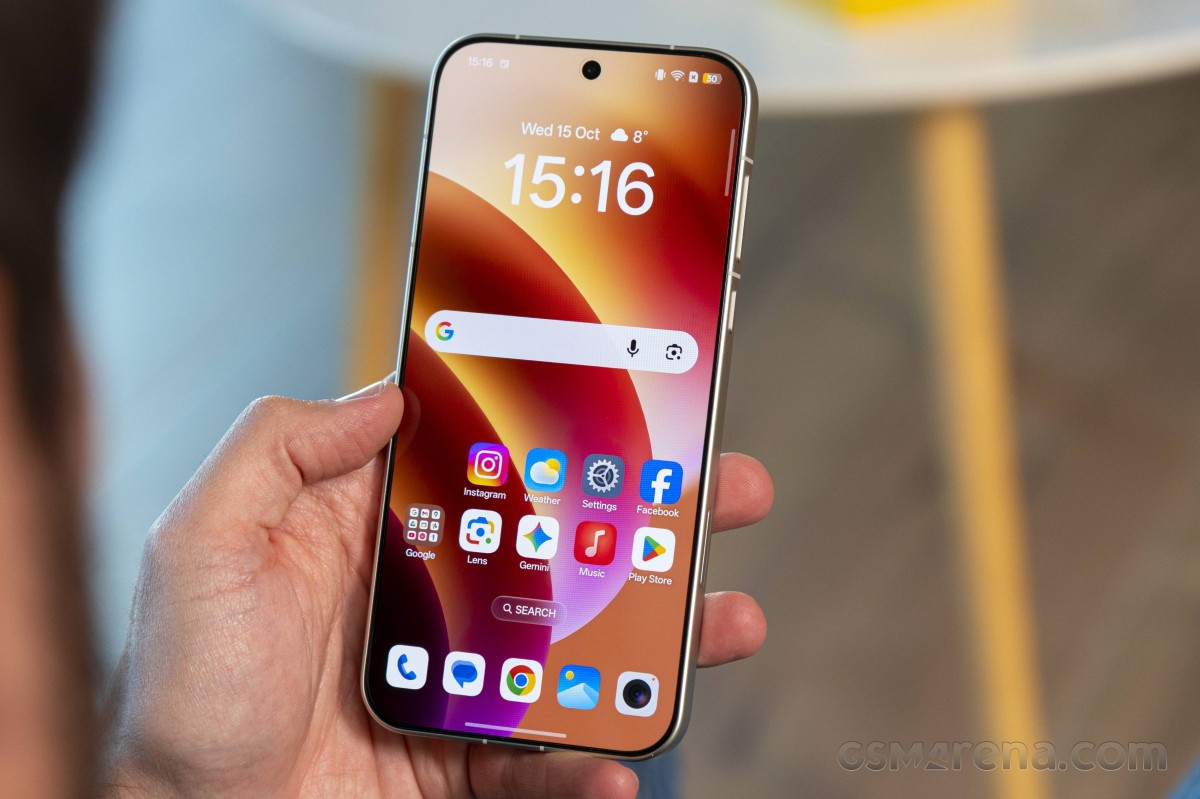
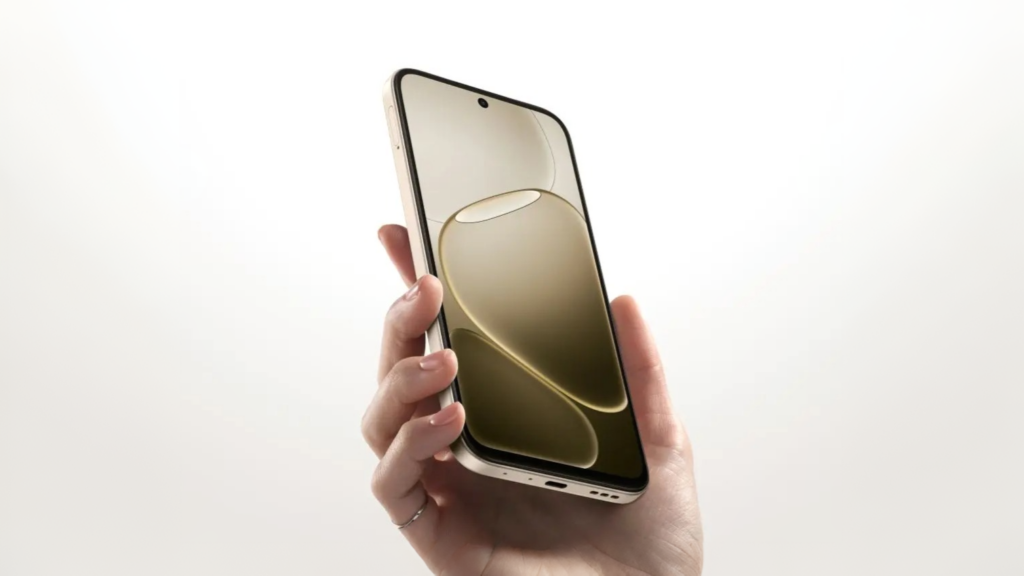
Hiện nay, với bản cập nhật ColorOS 16.0.5.701 của OPPO Find X9, người dùng đã có thể sử dụng tính năng chia sẻ ảnh sang iPhone. Tuy nhiên, các bước chuyển ảnh từ OPPO X9 sao cho nhanh, mượt, giữ nguyên chất lượng 4K vẫn là điều khiến người dùng băn khoăn. Bài viết dưới đây sẽ trình bày quy trình thực hiện chi tiết.
Điều kiện để AirDrop ảnh từ OPPO Find X9 sang iPhone
Tính năng AirDrop ảnh mới chỉ được OPPO triển khai nên nếu thiết bị của người dùng không đáp ứng đủ một số tiêu chí, quá trình chuyển dữ liệu có thể gặp vấn đề. Do đó, trước khi tiến hành AirDrop ảnh trên OPPO Find X9, người dùng cần lưu ý một số điều kiện dưới đây:
- Thời điểm hiện tại, tính năng này mới chỉ được hỗ trợ cho hai phiên bản OPPO Find X9 thường và Pro.
- Đảm bảo thiết bị đã được nâng cấp lên phiên bản ColorOS 16.0.5.701.
- Đặt hai thiết bị cạnh nhau, đồng thời kích hoạt sẵn kết nối Bluetooth và Wi-Fi.
- Tắt chế độ máy bay và các chế độ chặn, giới hạn kết nối khác trong phần “Cài đặt”.
- Chế độ AirDrop phải được bật trước đó trên iPhone và để chế độ mặc định là “Mọi người”.
Quy trình chi tiết để AirDrop ảnh từ OPPO Find X9 sang iPhone
Vì không còn phải thông qua ứng dụng trung gian, quy trình AirDrop ảnh từ OPPO X9 sang iPhone giờ đây đã được đơn giản hóa. Dưới đây là chi tiết các bước thực hiện:
Bước 1: Cập Nhật ColorOS
Lưu ý: Nếu điện thoại OPPO đã được nâng cấp lên ColorOS 16.0.5.701, người dùng có thể bỏ qua bước này. Đối với bản cập nhật cũ hơn, bước 1 là quy trình bắt buộc thực hiện.
Để nâng cấp ColorOS 16.0.5.701, người dùng vào “Cài đặt” trên màn hình chính -> Nhấn “Hệ thống và cập nhật” -> “Cập nhật phần mềm”-> “Tải xuống & cài đặt”. Sau khi tải xuống hoàn tất, người dùng cần khởi động lại máy để bản cập nhật mới được tích hợp vào hệ thống.
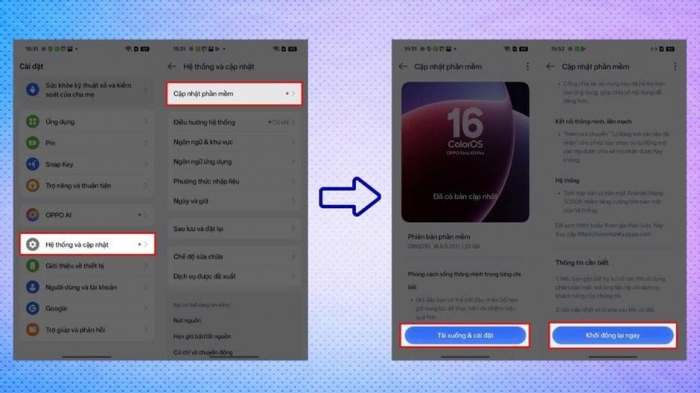
Tiến hành cập nhật hệ thống trước khi AirDrop
Quá trình cập nhật thường diễn ra khoảng vài phút. Lưu ý, người dùng không được tự ý tắt máy trong khi đang cập nhật. Việc tắt nguồn đột ngột có thể dẫn đến các sự cố phần mềm nghiêm trọng.
Bước 2: Bật tính năng chia sẻ với iPhone
Tại bảng điều khiển nhanh của OPPO Find X9, người dùng hãy kích hoạt tùy chọn “Chia sẻ với iPhone và PC” (iPhone cũng phải được bật Airdrop để nhận được ảnh). Sau đó, quay lại ứng dụng hoặc file chứa ảnh để chọn hình ảnh cần gửi -> Nhấn “Chia sẻ” và chọn tính năng “Chia sẻ nhanh”.
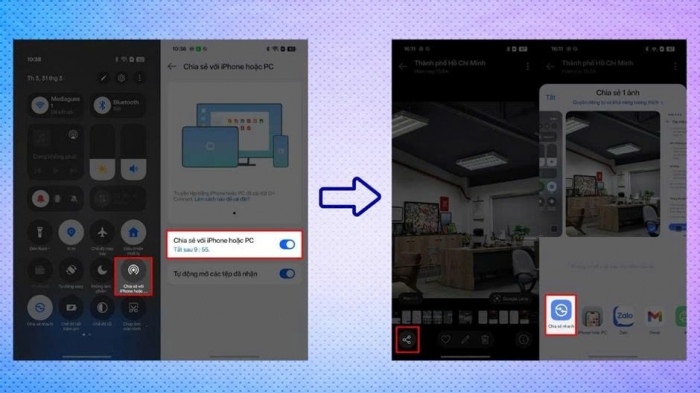
Bật tính năng “Chia sẻ với iPhone” và chọn file
Lưu ý, dung lượng càng lớn, chất lượng file càng cao thì quy trình AirDrop sẽ tốn nhiều thời gian hơn. Do đó, người dùng cần đảm bảo kết nối ổn định để quá trình AirDrop diễn ra nhanh chóng hơn.
Bước 3: Xác nhận thiết bị và gửi file
Trước khi thực hiện bước 3, người dùng cần thiết lập trạng thái nhận dữ liệu thành “Mọi người” trên cả iPhone và “Chia sẻ với iPhone và PC” OPPO Find X9. Nhìn vào OPPO Find X9, sau khi thấy iPhone của đối phương được hiển thị -> Nhấn vào thiết bị đó -> Nhấn “Chấp nhận” trên iPhone để thiết bị cho phép nhận hình ảnh.
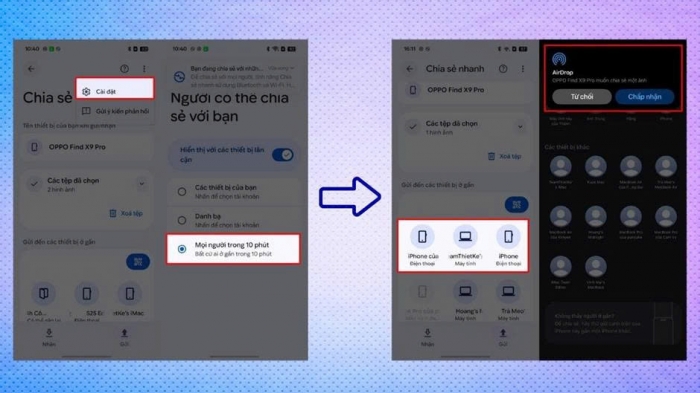
Xác nhận thông tin thiết bị và gửi ảnh
Xuyên suốt quá trình gửi, người dùng nên đặt hai thiết bị iPhone và OPPO gần nhau. Việc để hai máy quá xa nhau có thể ảnh hưởng đến tốc độ chuyển hình ảnh hoặc dẫn đến AirDrop thất bại.
Mua OPPO Find X9 chính hãng ở đâu?
Được trang bị nhiều công nghệ hiện đại, tiêu biểu là tính năng Airdrop dữ liệu sang iPhone, OPPO Find X9 hứa hẹn sẽ đem đến khách hàng những trải nghiệm mới lạ. Nếu muốn sở hữu OPPO X9 chính hãng, khách hàng hãy tham khảo hệ thống CellphoneS.
Đội ngũ CSKH sẽ tư vấn chi tiết cho khách hàng về các chức năng từ cơ bản cho đến nâng cao của từng dòng sản phẩm mới. Ngoài ra, với chế độ bảo hành minh bạch, rõ ràng, CellphoneS sẽ hỗ trợ quý khách xuyên suốt quá trình sau mua nếu thiết bị sử dụng chưa được như ý muốn.
Bài viết trên đã đưa ra quy trình chi tiết về thủ thuật AirDrop ảnh từ OPPO Find X9 sang iPhone. Việc loại bỏ các ứng dụng bên thứ ba giúp quy trình gửi, nhận dữ liệu từ hai thiết bị khác hệ sinh thái trở nên dễ dàng hơn. Hy vọng bài viết trên sẽ giúp người dùng OPPO tiến hành quy trình AirDrop ảnh suôn sẻ và nhanh chóng.