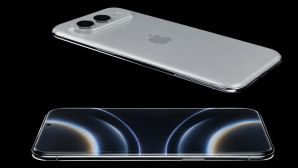
Sự thật chuyện iPhone tự động bật trạng thái ‘Hiến tạng’ khiến người dùng Việt Nam xôn xao
Mạng xã hội Việt Nam đang xôn xao vì thông tin iPhone tự động kích hoạt lựa chọn ‘Hiến tạng’ trong phần ID y tế dù không được chủ nhân cho phép. Sự thật chuyện này thế nào?
Các bài đăng về chủ đề iPhone tự động kích hoạt lựa chọn ‘Hiến tạng’ trong phần ID y tế thu hút sự chú ý những ngày qua. Đáng lo ngại là việc này làm dấy lên nghi vấn hệ điều hành iOS tự ý thay đổi dữ liệu cá nhân. Trên thực tế, cần phân biệt giữa thông tin được lưu trong hồ sơ y tế của điện thoại và việc đăng ký hiến mô, tạng có giá trị theo quy định pháp luật.
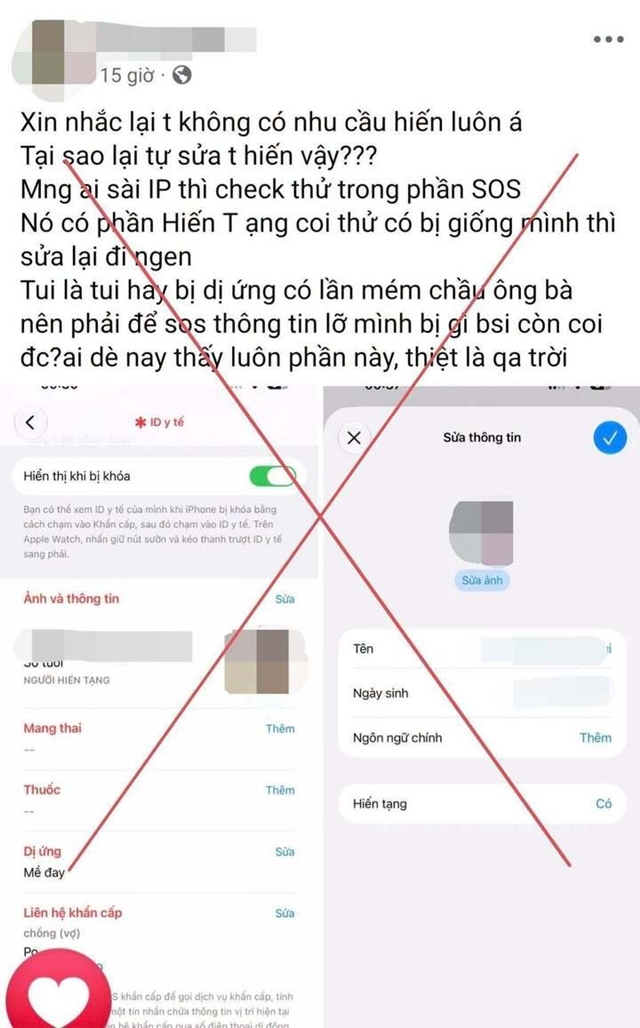
Mục “Hiến tạng” trên iPhone hoạt động như thế nào?
ID y tế (Medical ID) là tính năng được tích hợp trong ứng dụng Sức khỏe (Health) của Apple. Người dùng có thể lưu các dữ liệu quan trọng như nhóm máu, tình trạng dị ứng, bệnh lý nền, thuốc đang sử dụng và số điện thoại liên hệ khẩn cấp.
Trong trường hợp chủ thiết bị gặp tai nạn, bất tỉnh hoặc không thể giao tiếp, nhân viên y tế và người hỗ trợ có thể truy cập những thông tin này ngay từ màn hình khóa nếu tính năng hiển thị khi bị khóa được bật. Nhờ đó, lực lượng cứu hộ có thêm dữ liệu cần thiết để hỗ trợ người gặp nạn và liên hệ với gia đình.
Theo thông tin từ Apple, mục đăng ký hiến tạng được đưa vào ứng dụng Sức khỏe từ iOS 10, ra mắt năm 2016, thông qua hợp tác với tổ chức Donate Life America. Tại Mỹ, người dùng có thể đăng ký hiến tạng thông qua hệ sinh thái Apple và thông tin được kết nối với National Donate Life Registry.
Tuy nhiên, chức năng đăng ký trực tiếp này không đồng nghĩa với việc người dùng tại mọi quốc gia đều được ghi nhận vào hệ thống hiến tạng tương ứng. Tại Việt Nam, việc mục “Hiến tạng” xuất hiện trên iPhone không có nghĩa chủ máy đã hoàn tất thủ tục đăng ký hiến mô, tạng theo quy định trong nước.
Vì vậy, cần phân biệt rõ hai việc: Khai báo lựa chọn trong hồ sơ ID y tế và đăng ký hiến mô, tạng với cơ quan, tổ chức có thẩm quyền. Thông tin hiển thị trên điện thoại chỉ có ý nghĩa tham khảo, không tự động thay thế thủ tục đăng ký pháp lý tại Việt Nam.
Đối với những hình ảnh được chia sẻ trên mạng xã hội, trạng thái “Có” cũng không đủ để kết luận Apple tự động thay đổi thiết lập của người dùng. Người sở hữu thiết bị nên trực tiếp kiểm tra hồ sơ ID y tế để xác định thông tin đang được lưu và điều chỉnh nếu cần.
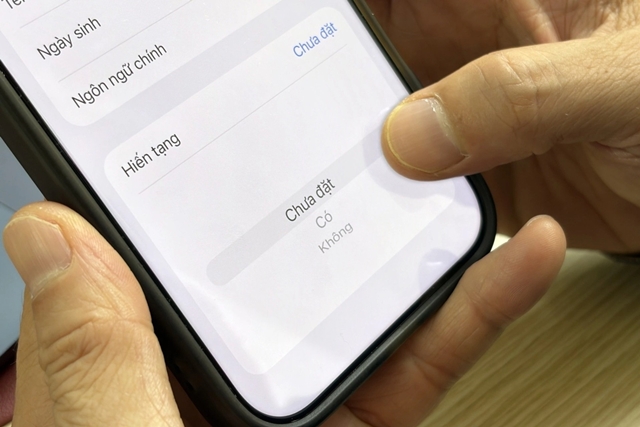
Cách kiểm tra và chỉnh sửa ID y tế trên iPhone
Người dùng có thể chủ động rà soát thông tin trong ID y tế theo các bước sau:
1. Mở ứng dụng Sức khỏe (Health) trên iPhone.
2. Nhấn vào ảnh đại diện hoặc biểu tượng tài khoản ở góc màn hình.
3. Chọn ID y tế (Medical ID).
4. Nhấn Sửa (Edit) để xem và cập nhật thông tin sức khỏe, nhóm máu, dị ứng, thuốc đang sử dụng hoặc số điện thoại liên hệ khẩn cấp.
5. Kiểm tra mục Hiến tạng (Organ Donor) và điều chỉnh lựa chọn theo đúng nguyện vọng.
6. Nếu muốn nhân viên y tế có thể xem thông tin khi cần, bật tùy chọn Hiển thị khi bị khóa (Show When Locked) rồi nhấn Xong (Done) để lưu thay đổi.
Việc thiết lập ID y tế đầy đủ, chính xác và cho phép hiển thị trên màn hình khóa có thể hỗ trợ đáng kể trong tình huống khẩn cấp. Người dùng nên kiểm tra định kỳ để bảo đảm thông tin không bị lỗi thời, đặc biệt là các dữ liệu liên quan đến bệnh lý, dị ứng và người liên hệ khi cần trợ giúp.