Hướng dẫn các cách bảo vệ dữ liệu cá nhân và tăng mức độ bảo mật tin nhắn sau cập nhật mới của Zalo
Dưới đây là những cách bảo vệ quyền riêng tư và dữ liệu cá nhân trên nền tảng Zalo sau khi bấm chấp thuận điều khoản mới.
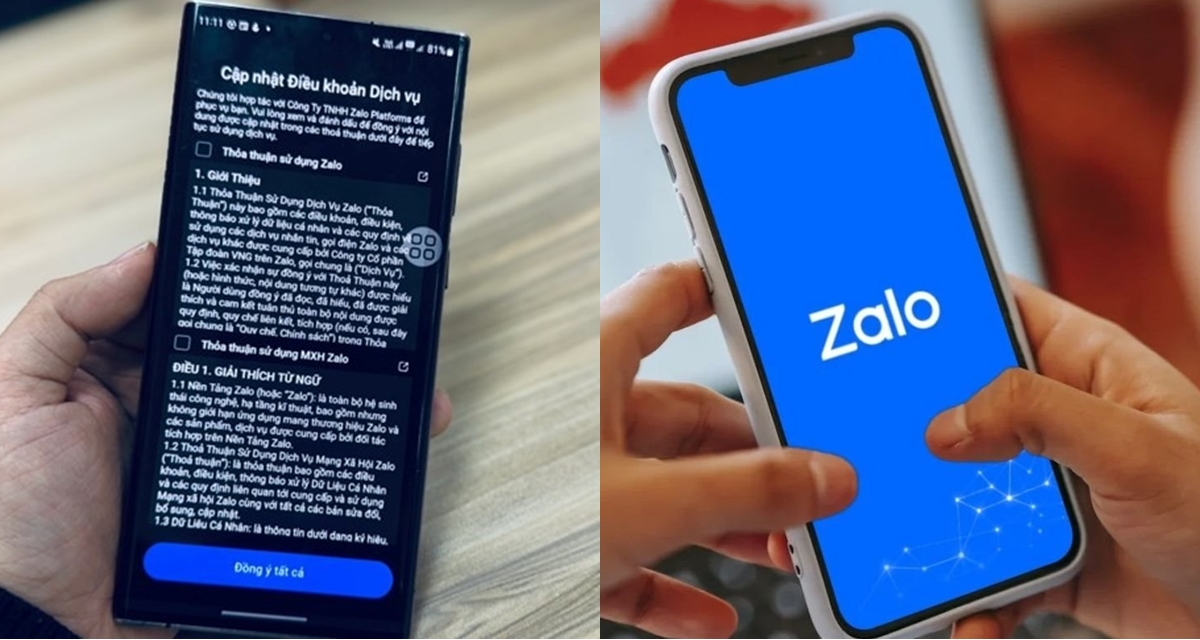
Nhiều người dùng cảm thấy không thoải mái khi Zalo cập nhật điều khoản mới, bởi nếu không chấp thuận thì tài khoản có thể bị khóa. Trong khi đó, Zalo vẫn là ứng dụng nhắn tin được sử dụng rất phổ biến tại Việt Nam, phục vụ cả công việc lẫn liên lạc cá nhân hằng ngày.
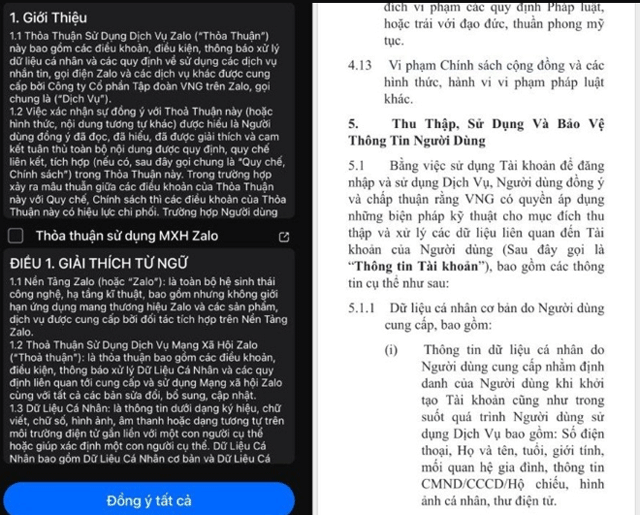
Theo báo Lao Động, Zalo tự công bố mỗi ngày có khoảng 2 tỷ tin nhắn được gửi qua nền tảng này. Tuy nhiên những ngày gần đây, nhiều người dùng hoang mang vì điều khoản mới, trong đó có nội dung được hiểu là Zalo có quyền thu thập, chia sẻ và lưu trữ dữ liệu cá nhân. Tiền Phong cũng cho biết nếu người dùng không đồng ý, tài khoản có thể bị khóa, khiến nỗi lo về quyền riêng tư và khả năng kiểm soát dữ liệu cá nhân càng tăng.
Trong bối cảnh việc chuyển sang ứng dụng khác không dễ, nhất là khi Zalo đang gắn với công việc và nhiều hoạt động quan trọng, câu hỏi đặt ra là nếu đã hoặc buộc phải chấp thuận điều khoản mới để tiếp tục sử dụng, người dùng có thể làm gì để bảo vệ dữ liệu cá nhân và tăng mức độ bảo mật tin nhắn.
Trước hết, người dùng nên tận dụng các tùy chọn bảo mật có sẵn trong Zalo. Trong phần Cá nhân hoặc Cài đặt, có thể giới hạn người được phép nhắn tin, gọi điện, kết bạn, xem thông tin cơ bản, cũng như điều chỉnh việc hiển thị trạng thái đã đọc tin nhắn.
Với người dùng iPhone, một bước quan trọng là vào phần Cài đặt của thiết bị, tìm ứng dụng Zalo và lựa chọn cấp hoặc không cấp quyền truy cập với từng nhóm dữ liệu. Người dùng có thể tắt hoặc giới hạn quyền truy cập Danh bạ và Ảnh, tùy theo nhu cầu sử dụng.
Để tăng bảo mật nội dung trò chuyện, người dùng có thể kiểm tra tính năng Mã hóa đầu cuối (E2EE). Cách thao tác là mở cuộc trò chuyện cần mã hóa, bấm Tùy chọn ở góc trên bên phải rồi bật Mã hóa đầu cuối. Tuy nhiên, tính năng này được ghi nhận là có thể đã bị dừng, nên người dùng cần kiểm tra cụ thể trên phiên bản ứng dụng đang sử dụng.
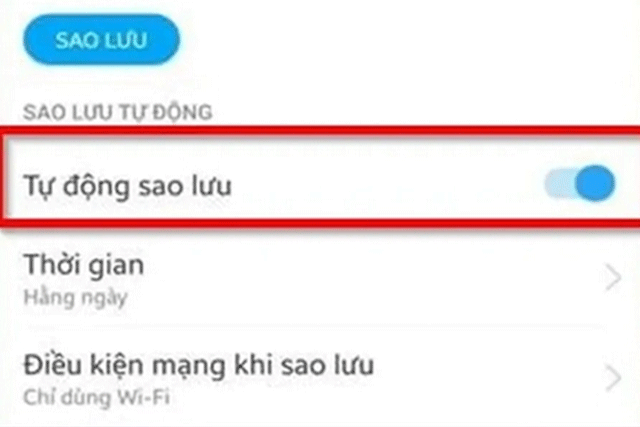
Một biện pháp khác là tắt Sao lưu tự động để hạn chế việc dữ liệu tin nhắn được lưu thêm trên hệ thống. Người dùng có thể vào Cá nhân, Cài đặt, Sao lưu và khôi phục, Cài đặt, sau đó tắt Tự động sao lưu mỗi ngày. Khi đó, tin nhắn sẽ chủ yếu nằm trên thiết bị của người dùng thay vì tự động sao lưu.
Với các nội dung nhạy cảm như thông tin cá nhân, ảnh chụp giấy tờ hoặc dữ liệu quan trọng, người dùng nên tăng thêm lớp phòng vệ bằng một số cách sau.
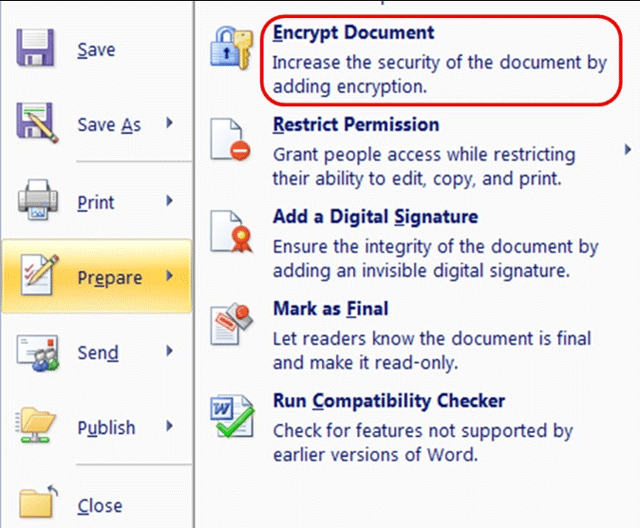
Thứ nhất, gửi dưới dạng file Word hoặc PDF có đặt mật khẩu, ưu tiên bật chế độ mã hóa bằng mật khẩu nếu có. Mật khẩu nên được gửi tách biệt bằng một tin nhắn khác, hoặc tốt hơn là qua một ứng dụng khác, hoặc gọi điện thông báo trực tiếp.
Thứ hai, chia nhỏ thông tin thay vì gửi toàn bộ trong một tin nhắn duy nhất, nhằm giảm rủi ro lộ lọt trọn gói dữ liệu.
Thứ ba, có thể gửi ảnh chụp màn hình thay vì gửi chữ, bởi ảnh chụp màn hình thường để lại ít “dấu vết” dữ liệu hơn so với tin nhắn dạng văn bản.
Thứ tư, nếu buộc phải gửi thông tin nhạy cảm cho người đáng tin cậy, sau khi người nhận đã đọc, cả hai bên nên xóa ngay. Khi cả hai cũng không bật sao lưu tin nhắn, trong phần lớn trường hợp dữ liệu sẽ không tồn tại lâu.
Dù vậy, người dùng cần hiểu rằng các biện pháp trên không thể bảo mật tuyệt đối, mà chủ yếu giúp giảm khả năng bị tiếp cận và khai thác dữ liệu. Với những thông tin cực kỳ quan trọng, người dùng vẫn nên cân nhắc kỹ có nên gửi qua tin nhắn hay không, dù là trên bất kỳ nền tảng nào.